Domain vdlink.de kaufen?
Wir ziehen mit dem Projekt
vdlink.de um.
Sind Sie am Kauf der Domain
vdlink.de interessiert?
domain@kv-gmbh.de · 0541-91531010
Domain vdlink.de kaufen?
Warum habe ich trotz TP-Link-Adapter langsames Internet im Keller?
Es gibt mehrere mögliche Gründe für langsames Internet im Keller trotz eines TP-Link-Adapters. Eine Möglichkeit ist, dass das Signal des Routers nicht stark genug ist, um den Keller zu erreichen. Eine andere Möglichkeit ist, dass es Störungen oder Interferenzen gibt, die die Signalqualität beeinträchtigen. Es könnte auch sein, dass die Verbindung zwischen dem Adapter und dem Gerät im Keller nicht optimal ist. **
Funktioniert der TP-Link Powerline Adapter nicht auf allen Seiten?
Der TP-Link Powerline Adapter sollte grundsätzlich auf allen Seiten funktionieren, solange die erforderlichen Voraussetzungen erfüllt sind. Dazu gehören eine funktionierende Stromversorgung, eine stabile Netzwerkverbindung und die korrekte Konfiguration des Adapters. Wenn der Adapter auf bestimmten Seiten nicht funktioniert, könnte es an spezifischen Netzwerk- oder Konfigurationsproblemen liegen, die möglicherweise behoben werden müssen. **
Ähnliche Suchbegriffe für Techly-Adapter-MiniDP-auf
Top-Angebote
Produkte zum Begriff Techly-Adapter-MiniDP-auf:
-
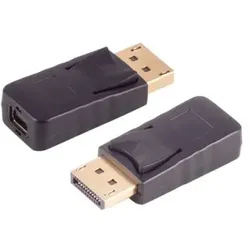
DisplayPort 1.2 Adapter, MiniDP-Buchse, 4KAdaptiert einen DisplayPort Anschluss auf einen Mini DisplayPort Anschluss. Auf einen BlickUnterstützt Farbsampling in den Formaten 44:4, 4:2:2 und 4:2:0MerkmaleDP-Stecker mit ArretierungsverschlussProduktbeschreibung Geeignet für Notebook, PC, Set-Top-Box, Monitor, Video-Projektor usw. 1 zu 1 Signalübertragung, Daten werden nicht verändert oder verstärkt. Der Adapter funktioniert bidirektional, Sie können den Stecker an der Grafikkarte (Quelle) oder dem Monitor (Senke) anschließen. Beachten Sie bitte das passive Adapter und Verlängerungen ein Signal abschwächen. Längere Kabel erreichen somit nicht immer die volle Bandbreite. Alle technischen Daten anzeigen (10 Angaben)Technische DatenAnschlüsseDisplayPort Stecker auf Mini DisplayPort BuchseAuflösung bis zu4K (60Hz), 2560 x 1440 (165Hz)UnterstütztHDCP 1.3, 3D, Adaptive-Sync, MST, HBR2max. Bandbreite21,6 Gbit/sDisplayPort Version1.2Abwärtskompatible Versionen1.1SignalrichtungBidirektional (nicht richtungsgebunden)KontaktoberflächePin...26,50 €*Versand: 5,95 €Sichere Weiterleitung zum Anbieter
-
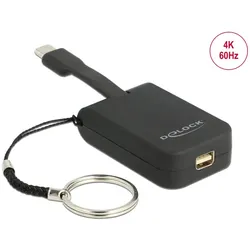
DELOCK Adapter USB C -> miniDP SchlüsselanhängerDieser Adapter von Delock ist für den Anschluss eines DisplayPort Monitors an einen Computer mit USB-C™ Schnittstelle und DisplayPort Alternate Mode Unterstützung geeignet. Somit kann der Adapter an verschiedenen Notebooks wie dem MacBook, Chromebook und ähnlichen angeschlossen werden. Außerdem kann der Adapter an einer Thunderbolt™ 3 Schnittstelle betrieben werden. Aufgrund der geringen Maße eignet sich der Adapter als idealer Begleiter für unterwegs. Auf einen BlickAnschlüsse1 x USB Type-C™ Stecker >, 1 x mini DisplayPort 20 Pin BuchseChipsatzVIA VL100Kabellänge ohne Anschlüsseca. 3 cmFarbeschwarzMerkmaleDisplayPort 1.2 Spezifikation, Auflösung bis 3840 x 2160 @ 60 Hz, (abhängig vom System und der angeschlossenen Hardware), Übertragung von Audio- und Videosignalen, USB Bus Power, Plug & PlaySystemvoraussetzungenAndroid 6.0 oder höher, Chrome OS, iPad Pro (2018), Linux Kernel 4.3.3 oder höher, Mac OS 10.13.3 oder höher, Windows 7/7-64/8.1/8.1-64/10/10-64, Windows 10 Mobile, PC oder...16,43 €*Versand: 5,95 €Sichere Weiterleitung zum Anbieter
-
Warum funktioniert der TP-Link-Adapter auf Windows 10 nicht?
Es gibt mehrere mögliche Gründe, warum der TP-Link-Adapter auf Windows 10 nicht funktioniert. Es könnte sein, dass der Adapter nicht mit der aktuellen Version von Windows 10 kompatibel ist und daher nicht ordnungsgemäß funktioniert. Es könnte auch sein, dass die Treiber für den Adapter nicht richtig installiert oder veraltet sind. Es ist auch möglich, dass es ein Problem mit den Netzwerkeinstellungen auf dem Computer gibt, das den Adapter daran hindert, eine Verbindung herzustellen. Es kann hilfreich sein, die neuesten Treiber für den Adapter herunterzuladen und zu installieren und sicherzustellen, dass die Netzwerkeinstellungen korrekt konfiguriert sind. **
-
Wie verbinde ich 3 TP-Link Powerline-Adapter?
Um 3 TP-Link Powerline-Adapter zu verbinden, müssen Sie zunächst sicherstellen, dass alle Adapter mit dem Stromnetz verbunden sind. Dann verbinden Sie einen Adapter über ein Ethernet-Kabel mit Ihrem Router. Die anderen beiden Adapter können Sie in beliebigen Steckdosen im Haus platzieren und über Ethernet-Kabel mit den gewünschten Geräten verbinden. Dadurch wird eine Netzwerkverbindung über das Stromnetz hergestellt. **
-
Wie verbinde ich 3 TP-Link Powerline Adapter?
Um 3 TP-Link Powerline Adapter zu verbinden, schließen Sie den ersten Adapter über ein Ethernet-Kabel an Ihren Router an. Stecken Sie den zweiten Adapter in eine Steckdose in der Nähe des gewünschten Geräts und verbinden Sie es ebenfalls mit einem Ethernet-Kabel. Wiederholen Sie diesen Vorgang mit dem dritten Adapter und dem anderen Gerät. Stellen Sie sicher, dass alle Adapter über das gleiche Stromnetz verbunden sind, um eine reibungslose Verbindung zu gewährleisten. **
-
Wie kombiniere ich den TP-Link Powerline Adapter?
Um den TP-Link Powerline Adapter zu kombinieren, müssen Sie zunächst den Hauptadapter mit Ihrem Router verbinden. Stecken Sie dazu das Ethernet-Kabel in den LAN-Port des Routers und den anderen Endstecker in den LAN-Port des Hauptadapters. Stecken Sie dann den Hauptadapter in eine Steckdose in der Nähe des Routers. Anschließend können Sie den zweiten Adapter in eine Steckdose in einem anderen Raum stecken und mit Ihrem Gerät über ein Ethernet-Kabel verbinden. **

Warum funktioniert der TP-Link Powerline Adapter nicht?
Es gibt mehrere mögliche Gründe, warum der TP-Link Powerline Adapter nicht funktioniert. Es könnte sein, dass die Steckdosen, in die die Adapter eingesteckt sind, nicht miteinander verbunden sind oder dass sie sich in verschiedenen Stromkreisen befinden. Es könnte auch sein, dass es eine Störung im Stromnetz gibt, die die Übertragung beeinträchtigt. Es ist auch möglich, dass die Adapter nicht richtig konfiguriert oder defekt sind. Es ist ratsam, die Anleitung des Herstellers zu überprüfen und gegebenenfalls den technischen Support zu kontaktieren, um das Problem zu lösen. **
Warum hat der TP-Link-Adapter keine Wirkung?
Es gibt mehrere mögliche Gründe, warum der TP-Link-Adapter keine Wirkung hat. Es könnte sein, dass der Adapter nicht korrekt angeschlossen ist oder dass die Treiber nicht ordnungsgemäß installiert wurden. Es könnte auch sein, dass der Adapter nicht mit dem verwendeten Betriebssystem kompatibel ist oder dass es ein Problem mit dem Netzwerk gibt, das den Adapter nicht erkennen kann. **
Top-Angebote
Produkte zum Begriff Techly-Adapter-MiniDP-auf:
-
Warum habe ich trotz TP-Link-Adapter langsames Internet im Keller?
Es gibt mehrere mögliche Gründe für langsames Internet im Keller trotz eines TP-Link-Adapters. Eine Möglichkeit ist, dass das Signal des Routers nicht stark genug ist, um den Keller zu erreichen. Eine andere Möglichkeit ist, dass es Störungen oder Interferenzen gibt, die die Signalqualität beeinträchtigen. Es könnte auch sein, dass die Verbindung zwischen dem Adapter und dem Gerät im Keller nicht optimal ist. **
-
Funktioniert der TP-Link Powerline Adapter nicht auf allen Seiten?
Der TP-Link Powerline Adapter sollte grundsätzlich auf allen Seiten funktionieren, solange die erforderlichen Voraussetzungen erfüllt sind. Dazu gehören eine funktionierende Stromversorgung, eine stabile Netzwerkverbindung und die korrekte Konfiguration des Adapters. Wenn der Adapter auf bestimmten Seiten nicht funktioniert, könnte es an spezifischen Netzwerk- oder Konfigurationsproblemen liegen, die möglicherweise behoben werden müssen. **
-
Warum funktioniert der TP-Link-Adapter auf Windows 10 nicht?
Es gibt mehrere mögliche Gründe, warum der TP-Link-Adapter auf Windows 10 nicht funktioniert. Es könnte sein, dass der Adapter nicht mit der aktuellen Version von Windows 10 kompatibel ist und daher nicht ordnungsgemäß funktioniert. Es könnte auch sein, dass die Treiber für den Adapter nicht richtig installiert oder veraltet sind. Es ist auch möglich, dass es ein Problem mit den Netzwerkeinstellungen auf dem Computer gibt, das den Adapter daran hindert, eine Verbindung herzustellen. Es kann hilfreich sein, die neuesten Treiber für den Adapter herunterzuladen und zu installieren und sicherzustellen, dass die Netzwerkeinstellungen korrekt konfiguriert sind. **
-
Wie verbinde ich 3 TP-Link Powerline-Adapter?
Um 3 TP-Link Powerline-Adapter zu verbinden, müssen Sie zunächst sicherstellen, dass alle Adapter mit dem Stromnetz verbunden sind. Dann verbinden Sie einen Adapter über ein Ethernet-Kabel mit Ihrem Router. Die anderen beiden Adapter können Sie in beliebigen Steckdosen im Haus platzieren und über Ethernet-Kabel mit den gewünschten Geräten verbinden. Dadurch wird eine Netzwerkverbindung über das Stromnetz hergestellt. **
Ähnliche Suchbegriffe für Techly-Adapter-MiniDP-auf
-
DisplayPort 1.2 Adapter, MiniDP-Buchse, 4KAdaptiert einen DisplayPort Anschluss auf einen Mini DisplayPort Anschluss. Auf einen BlickUnterstützt Farbsampling in den Formaten 44:4, 4:2:2 und 4:2:0MerkmaleDP-Stecker mit ArretierungsverschlussProduktbeschreibung Geeignet für Notebook, PC, Set-Top-Box, Monitor, Video-Projektor usw. 1 zu 1 Signalübertragung, Daten werden nicht verändert oder verstärkt. Der Adapter funktioniert bidirektional, Sie können den Stecker an der Grafikkarte (Quelle) oder dem Monitor (Senke) anschließen. Beachten Sie bitte das passive Adapter und Verlängerungen ein Signal abschwächen. Längere Kabel erreichen somit nicht immer die volle Bandbreite. Alle technischen Daten anzeigen (10 Angaben)Technische DatenAnschlüsseDisplayPort Stecker auf Mini DisplayPort BuchseAuflösung bis zu4K (60Hz), 2560 x 1440 (165Hz)UnterstütztHDCP 1.3, 3D, Adaptive-Sync, MST, HBR2max. Bandbreite21,6 Gbit/sDisplayPort Version1.2Abwärtskompatible Versionen1.1SignalrichtungBidirektional (nicht richtungsgebunden)KontaktoberflächePin...26,50 €*Versand: 5,95 €Sichere Weiterleitung zum Anbieter
-
DELOCK Adapter USB C -> miniDP SchlüsselanhängerDieser Adapter von Delock ist für den Anschluss eines DisplayPort Monitors an einen Computer mit USB-C™ Schnittstelle und DisplayPort Alternate Mode Unterstützung geeignet. Somit kann der Adapter an verschiedenen Notebooks wie dem MacBook, Chromebook und ähnlichen angeschlossen werden. Außerdem kann der Adapter an einer Thunderbolt™ 3 Schnittstelle betrieben werden. Aufgrund der geringen Maße eignet sich der Adapter als idealer Begleiter für unterwegs. Auf einen BlickAnschlüsse1 x USB Type-C™ Stecker >, 1 x mini DisplayPort 20 Pin BuchseChipsatzVIA VL100Kabellänge ohne Anschlüsseca. 3 cmFarbeschwarzMerkmaleDisplayPort 1.2 Spezifikation, Auflösung bis 3840 x 2160 @ 60 Hz, (abhängig vom System und der angeschlossenen Hardware), Übertragung von Audio- und Videosignalen, USB Bus Power, Plug & PlaySystemvoraussetzungenAndroid 6.0 oder höher, Chrome OS, iPad Pro (2018), Linux Kernel 4.3.3 oder höher, Mac OS 10.13.3 oder höher, Windows 7/7-64/8.1/8.1-64/10/10-64, Windows 10 Mobile, PC oder...16,43 €*Versand: 5,95 €Sichere Weiterleitung zum Anbieter
-
Wie verbinde ich 3 TP-Link Powerline Adapter?
Um 3 TP-Link Powerline Adapter zu verbinden, schließen Sie den ersten Adapter über ein Ethernet-Kabel an Ihren Router an. Stecken Sie den zweiten Adapter in eine Steckdose in der Nähe des gewünschten Geräts und verbinden Sie es ebenfalls mit einem Ethernet-Kabel. Wiederholen Sie diesen Vorgang mit dem dritten Adapter und dem anderen Gerät. Stellen Sie sicher, dass alle Adapter über das gleiche Stromnetz verbunden sind, um eine reibungslose Verbindung zu gewährleisten. **
-
Wie kombiniere ich den TP-Link Powerline Adapter?
Um den TP-Link Powerline Adapter zu kombinieren, müssen Sie zunächst den Hauptadapter mit Ihrem Router verbinden. Stecken Sie dazu das Ethernet-Kabel in den LAN-Port des Routers und den anderen Endstecker in den LAN-Port des Hauptadapters. Stecken Sie dann den Hauptadapter in eine Steckdose in der Nähe des Routers. Anschließend können Sie den zweiten Adapter in eine Steckdose in einem anderen Raum stecken und mit Ihrem Gerät über ein Ethernet-Kabel verbinden. **
-
Warum funktioniert der TP-Link Powerline Adapter nicht?
Es gibt mehrere mögliche Gründe, warum der TP-Link Powerline Adapter nicht funktioniert. Es könnte sein, dass die Steckdosen, in die die Adapter eingesteckt sind, nicht miteinander verbunden sind oder dass sie sich in verschiedenen Stromkreisen befinden. Es könnte auch sein, dass es eine Störung im Stromnetz gibt, die die Übertragung beeinträchtigt. Es ist auch möglich, dass die Adapter nicht richtig konfiguriert oder defekt sind. Es ist ratsam, die Anleitung des Herstellers zu überprüfen und gegebenenfalls den technischen Support zu kontaktieren, um das Problem zu lösen. **
-
Warum hat der TP-Link-Adapter keine Wirkung?
Es gibt mehrere mögliche Gründe, warum der TP-Link-Adapter keine Wirkung hat. Es könnte sein, dass der Adapter nicht korrekt angeschlossen ist oder dass die Treiber nicht ordnungsgemäß installiert wurden. Es könnte auch sein, dass der Adapter nicht mit dem verwendeten Betriebssystem kompatibel ist oder dass es ein Problem mit dem Netzwerk gibt, das den Adapter nicht erkennen kann. **
* Alle Preise verstehen sich inklusive der gesetzlichen Mehrwertsteuer und ggf. zuzüglich Versandkosten. Die Angebotsinformationen basieren auf den Angaben des jeweiligen Shops und werden über automatisierte Prozesse aktualisiert. Eine Aktualisierung in Echtzeit findet nicht statt, so dass es im Einzelfall zu Abweichungen kommen kann. ** Hinweis: Teile dieses Inhalts wurden von KI erstellt.